
Seit gut einem Monat ist meine neue PV-Anlage mit einem Wechselrichter von Fronius in Betrieb. In den ersten Tagen habe ich die dreigeteilte Benutzeroberfläche etwas verwirrend gefunden: App versus Cloud-Webseite versus LAN-Weboberfläche. Dieser Blog-Beitrag erklärt das dahinterstehende Konzept mit seinen Vor- und Nachteilen — und versucht ein wenig hinter die Kulissen zu schauen.
An sich gibt es zu den Fronius-Wechselrichter ausgezeichnete Handbücher und Videos, die sich aber eher an den Techniker, Elektriker bzw. an den Installationsbetrieb richten. Ein übersichtliches Handbuch für Anwender habe ich dagegen nicht gefunden. Insofern helfen die folgenden Informationen (Motto: »The Missing Manual«) vielleicht anderen Anwendern bzw. geben zukünftigen Anlagenbesitzern einen kompakten Überblick über die Funktionen.
Basics
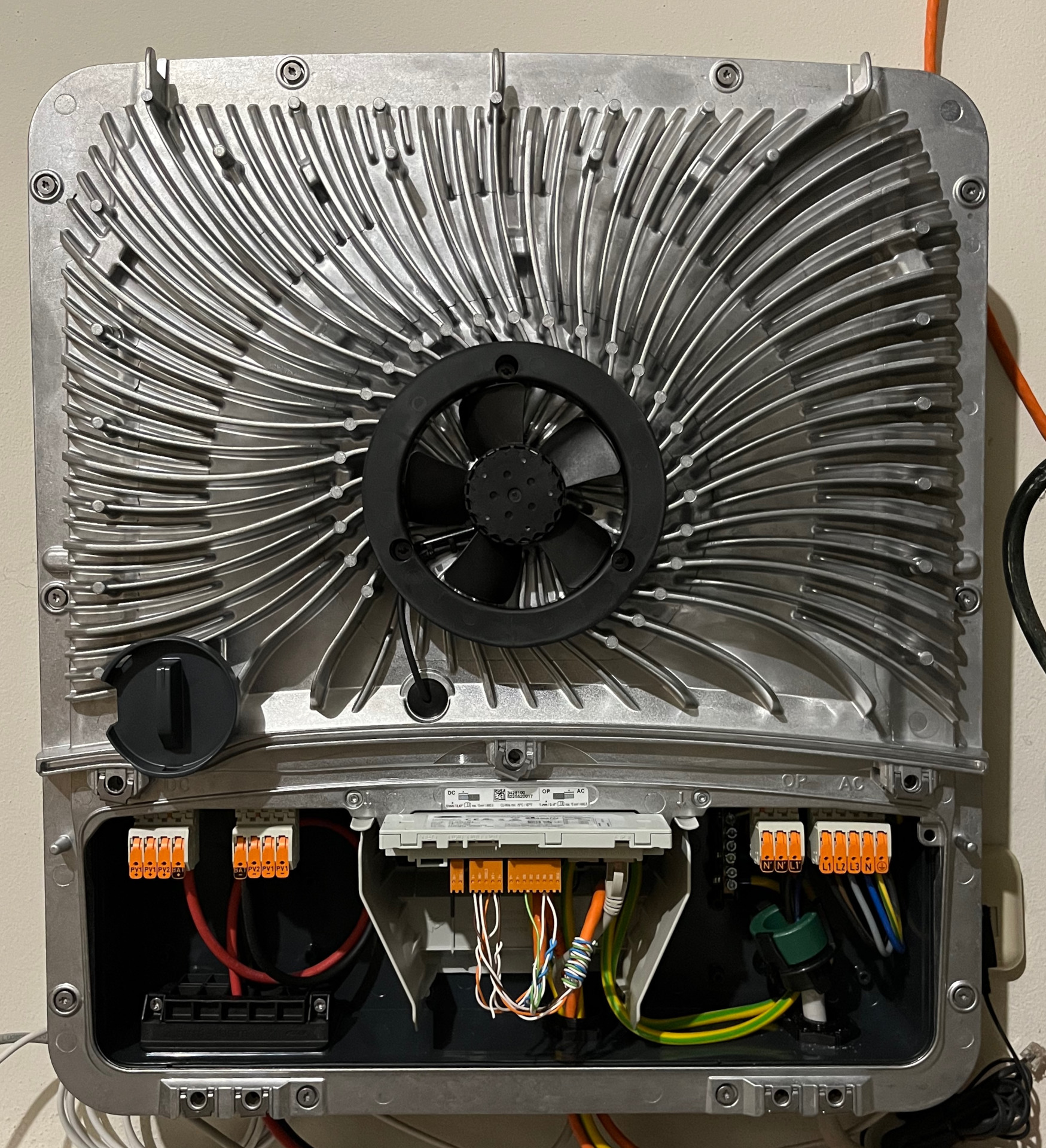
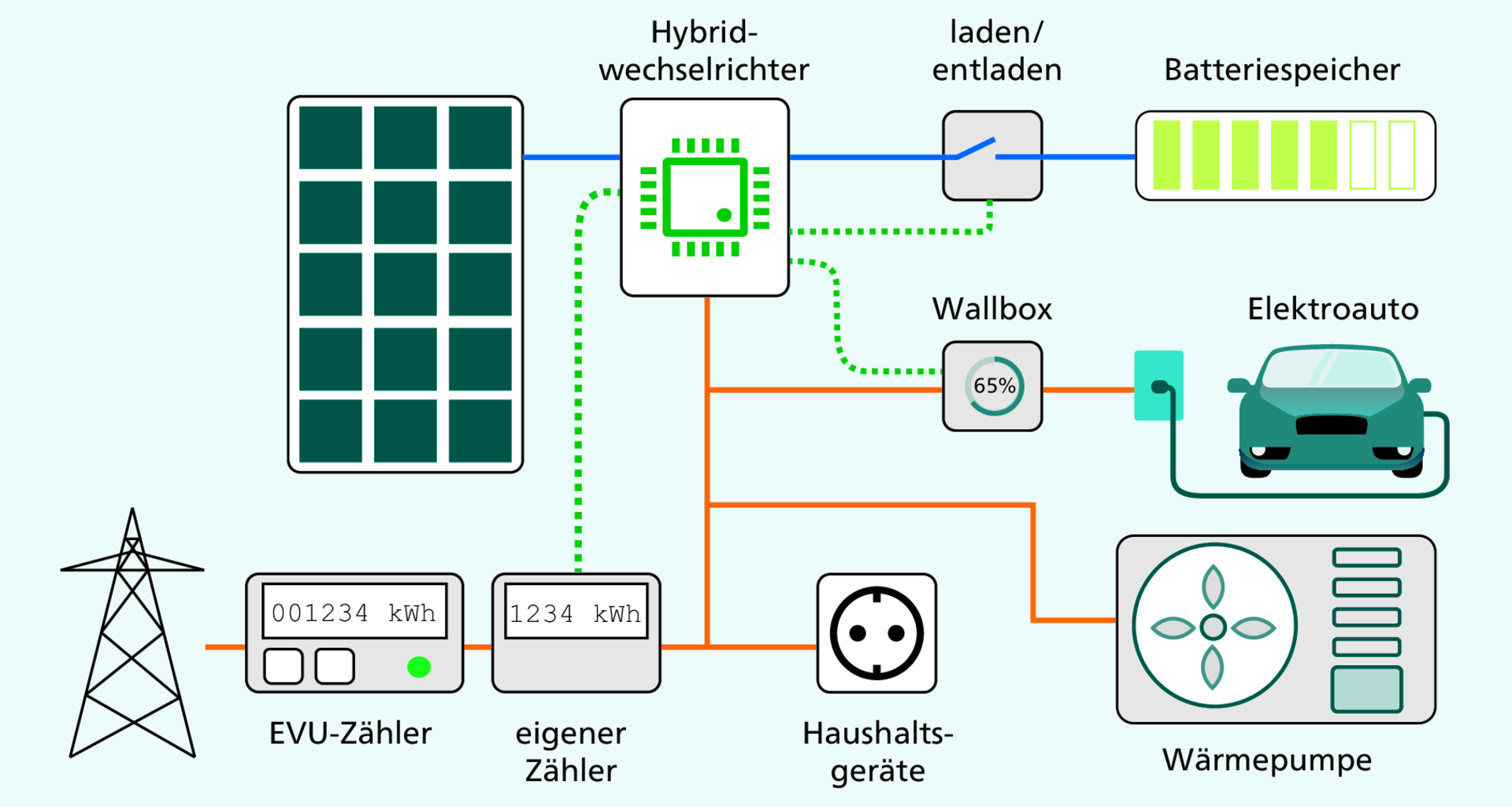
Ein Wechselrichter ist ein Gerät, das die Gleichspannung der PV-Module in die Wechselspannung des Haushaltsstrom umwandelt. Ein Hybridwechselrichter enthält zusätzlich Funktionen, um eine Batterie (einen Akku) zu laden und zu entladen. Je nachdem, wie viel Strom gerade lokal produziert und benötigt wird, versorgt der Wechselrichter den Haushalt mit Strom, lädt oder entlädt die Batterie und speist überschüssigen Strom in das Netz ein. Optional und gesteuert durch diverse Regeln kann der Wechselrichter auch weitere Verbraucher ansteuern (Wallbox des E-Autos, Heizstab oder Wärmepumpe für das Warmwasser etc.).
Aus technischer Sicht ist ein Wechselrichter ein Computer (denken Sie etwa an den Raspberry Pi), der die vielen elektronischen Komponenten steuert, über verschiedene Schnittstellen Daten anbietet bzw. liest und der schließlich eine lokale Weboberfläche zur Verfügung stellt. Im Fronius-Wechselrichter läuft Linux, anscheinend auf einer x86_64-CPU (siehe das nmap-Ergebnis am Ende dieses Beitrags).
Meine Anlage besteht aus einigen PV-Modulen (Ost/West-Montage), einem »Fronius Symo GEN24 6.0 Plus« Hybridwechselrichter samt eigenem Smartmeter sowie einer BYD-Batterie (Lithium-Eisen-Phosphat-Akku = LFP-Akku).
Bedienung und Steuerung
Fronius-Wechselrichter werden nach Möglichkeit mit dem Internet verbunden, per WLAN oder vorzugsweise über ein Ethernet-Kabel. In meinem Fall befindet sich der Wechselrichter im Keller, wo ein Netzwerk-Switch das ganze Haus mit Internet versorgt. Der Anschluss per Ethernet-Kabel war also ein Kinderspiel.
Grundsätzlich ist ein Betrieb natürlich auch ohne Internet möglich, allerdings ist dann kein Cloud-Zugriff auf die Produktionsdaten möglich. Ohne Internet steht zudem nur die lokale Weboberfläche zur Verfügung (wahlweise in einem lokalen Netzwerk oder mit einer Ad-Hoc-WLAN-Verbindung zum Wechselrichter, wenn Sie direkt vor Ort sind).
Damit sind wir bei den drei Varianten, über die Sie mit Ihrem Wechselrichter kommunizieren können:
- per App
- über die Cloud-Weboberfläche
- über die lokale Weboberfläche
Die ersten beiden Varianten setzen voraus, dass der Wechselrichter mit dem Internet verbunden ist und dass Sie ein Konto in der Fronius-Cloud einrichten. Dieses Konto ist kostenlos. Wenn Sie allerdings Zugriff auf Daten wollen, die älter als drei Tage sind, müssen Sie für diese »Premium«-Funktion zahlen, aktuell 2 EUR/Monat.
Die dritte Variante steht Ihnen immer kostenlos zur Verfügung, sofern Sie vor Ort sind. Dazu verbinden Sie Ihr Notebook oder Smartphone mit dem lokalen Netzwerk, in dem sich auch der Wechselrichter befindet; alternativ stellen Sie eine WLAN-Verbindung zum Access Point des Fronius Wechselrichters her. Der Access Point ist nur aktiv, wenn der Wechselrichter nicht mit einem lokalen Netzwerk oder WLAN verbunden ist.
Die drei Varianten sind keineswegs gleichwertig: Die App gibt nur einen oberflächlichen Zugang auf die Produktionsdaten, bietet aber keine Einstellmöglichkeiten. Die Cloud-Weboberfläche stellt wesentlich mehr Daten deutlich übersichtlicher dar. Sie können Ihren Wechselrichter registrieren (längere Garantie), Service-Meldungen auszulesen etc.
Wenn es Ihnen um das Tuning geht, also z.B. welche Regeln für das Laden/Entladen der Batterie gelten sollen, dann müssen Sie in die lokale Weboberfläche. Sämtliche Einstellmöglichkeiten befinden sich hier. Dafür fehlt hier der Zugang auf historische Daten. Sie sehen nur, was die Anlage aktuell macht, aber nicht, was für fünf Minuten oder vor fünf Tagen war.
App-Bedienung
Fronius stellt die App Solar.Web für Apple und Android zur Verfügung. Damit Sie die App nutzen können, sind drei Voraussetzungen erforderlich:
- Ihr Wechselrichter muss Internet-Zugang haben.
- Er muss mit der Fronius-Cloud verbunden sein.
- Sie brauchen ein Konto in der Fronius-Cloud, über das Sie sich in der App anmelden.
In der Regel kümmert sich Ihre PV-Firma bzw. Ihr Installateur um die ersten beiden Schritte. Sie richten unter https://www.solarweb.com/ einen Account ein. Ihr Installateur verbindet dann Ihre Anlage mit dem Account. Sie erhalten an Ihre E-Mail-Adresse einen Einladungs-Link, der in die App führt.
Die Bedienung der App ist einfach. Das Dialogblatt Aktuell zeigt die aktuellen Daten an, also PV-Produktion, lokaler Verbrauch, Ladezustand der Batterie und Einspeisung. Die Daten sind live und werden alle fünf bis zehn Sekunden aktualisiert. Besonders spannend ist der aktuelle Verbrauch, weil Sie so das Einschalten eines Lichts, eines Föns oder einer Herdplatte unmittelbar nachvollziehen können. Beachten Sie, dass die Werte nicht (immer) auf das Watt genau stimmen.
Im Dialogblatt Historie sehen Sie Daten aus der Vergangenheit. Der Blick in die letzten drei Tage der Vergangenheit ist kostenlos, mehr historische Daten erfordern ein »Premium«-Cloud-Abo bei Solar.Web. Einerseits ist es ärgerlich, dass diese recht elementare Funktion kostenpflichtig ist. Andererseits werden tatsächlich ziemlich viele Daten gespeichert und in einer sehr übersichtlichen Form zugänglich gemacht. Sie können nicht nur nachvollziehen, wie viel Strom Sie am 21.5.2022 produziert haben, sondern auch den zeitlichen Verlauf, die Ladung des Akkus, die Spannungskurven der PV-Module usw. Im Sinne eines Anlagen-Monitorings sind diese Daten sehr wertvoll und allemal die Kosten von aktuell 2 EUR/Monat wert.
Zu beachten ist, dass die Historie nur alle ein bis zwei Stunden aktualisiert wird. Während das Dialogblatt Aktuell Live-Daten zeigt, enden die Tageskurven für den Stromverbrauch, den Akku-Ladezustand usw. oft ein bis zwei Stunden vor dem aktuellen Zeitpunkt
Das Dialogblatt Historie hat mehrere Darstellungsformen: Den Verlauf über einen Tag, der Rückblick auf die Tage eines Monats, auf die Monate eines Jahrs bzw. auf die Jahre seit Inbetriebnahme der Anlage.
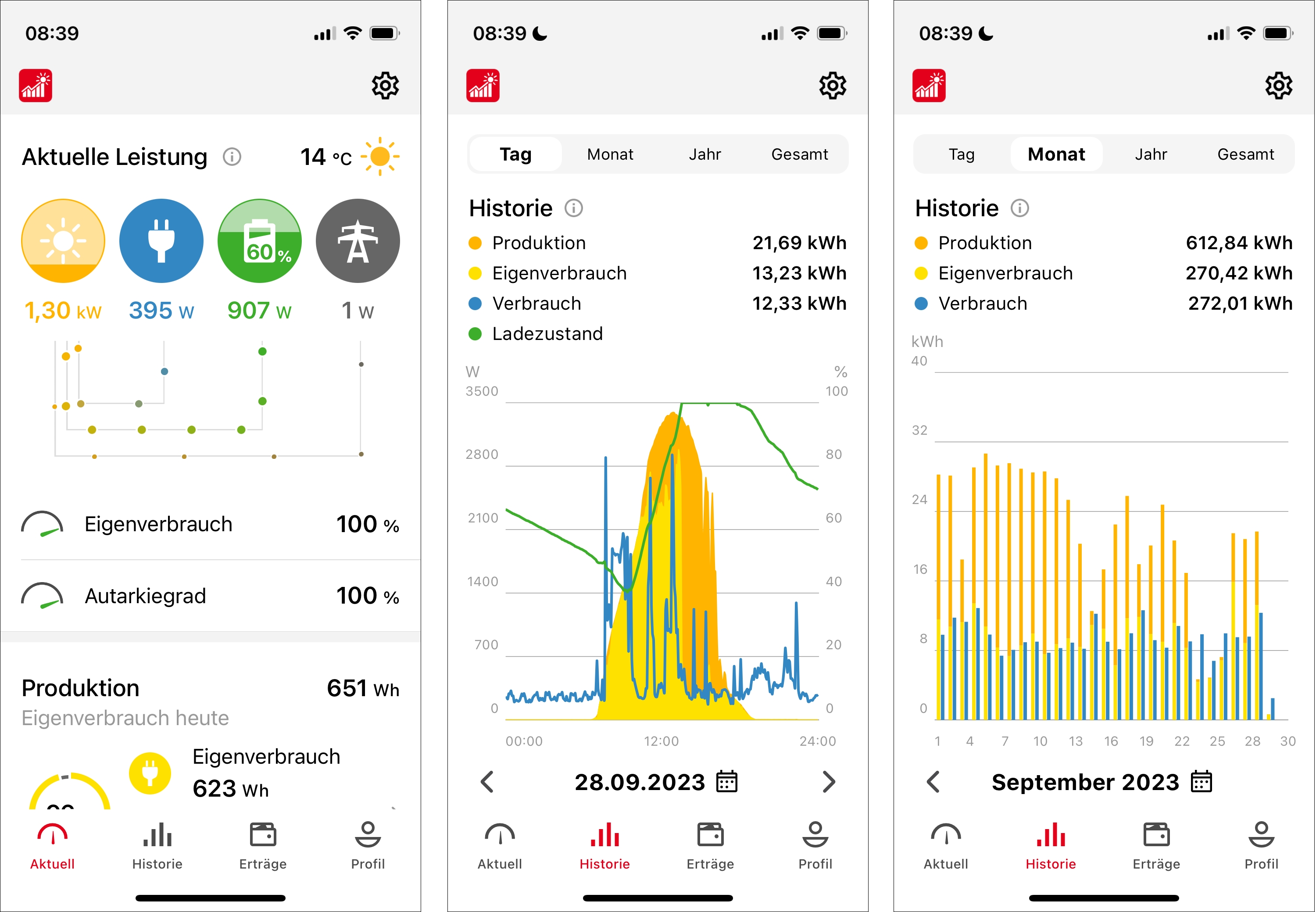
Wenn Sie in der Fronius-Cloud hinterlegen, wie viel Cent Sie pro kWh Strom zahlen bzw. wie viel Sie beim Einspeisen erhalten, rechnet die App auch gleich aus, wie viel Geld Sie sich mit Ihrer PV-Anlage ersparen (Dialogblatt Erträge).
Außerdem zeigt die App einige Feed-Good-Daten an — wie viel kg CO₂ Sie angeblich eingespart haben (das hängt aber vom Energiemix Ihres Stromversorgungsunternehmen und von der Tages- und Jahreszeit ab, kann also nicht genau ermittelt werden), wie viel Auto- oder Flug-km das sind usw. Entbehrlich!
Recht oft passiert es, dass die App gar keine Daten anzeigt, weil sie gerade keine Verbindung zur Fronius-Cloud herstellen kann, weil die Übertragung der Live-Daten Ihrer Anlage in die Cloud gerade nicht funktioniert oder weil die App gerade hängt. Am häufigsten ist Letzteres der Fall. Oft hilft ein Wechsel zwischen den Dialogblättern oder ein Neustarten der App. Hier gibt es noch Verbesserungsbedarf …
Weboberfläche der Cloud
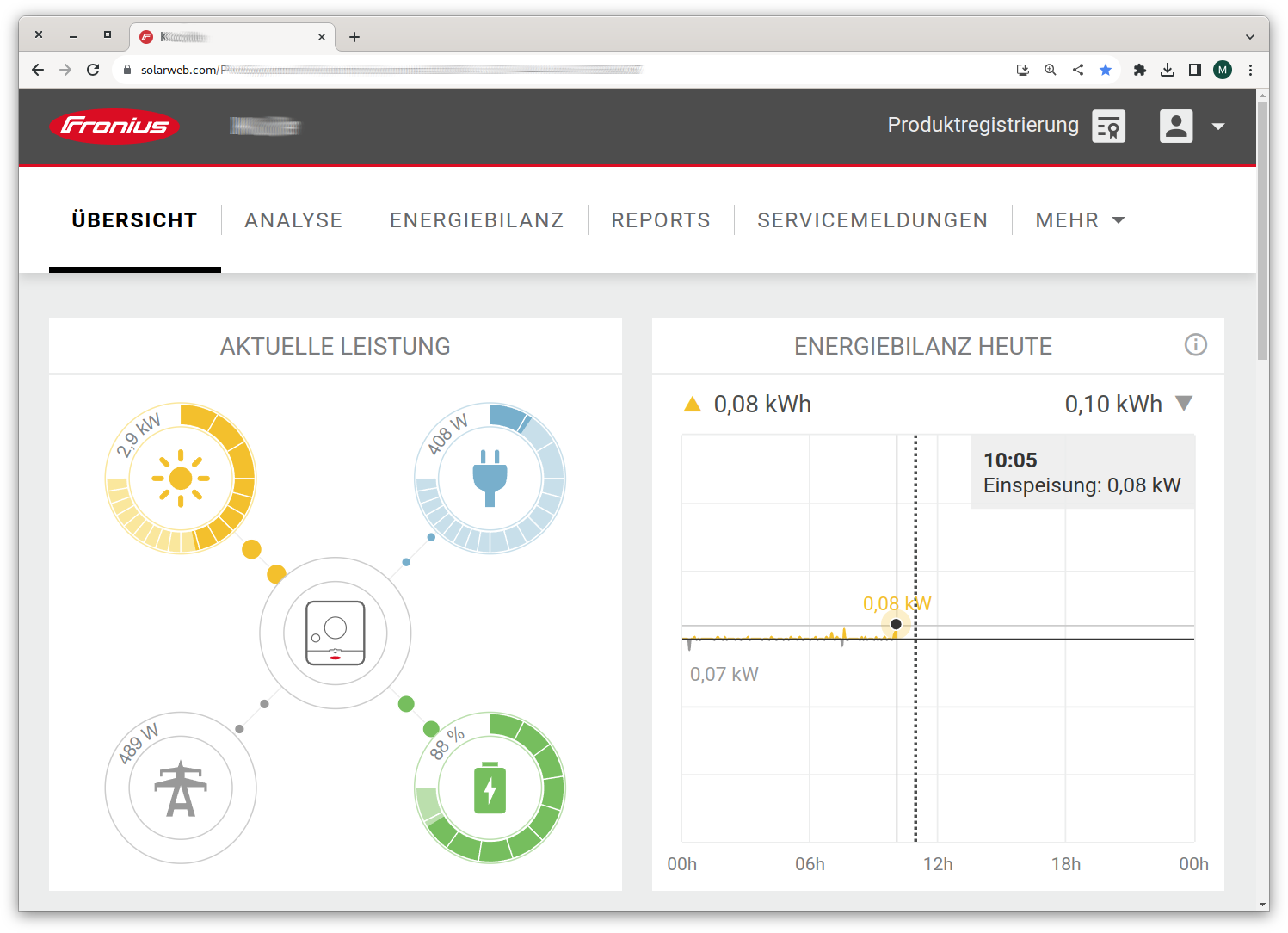
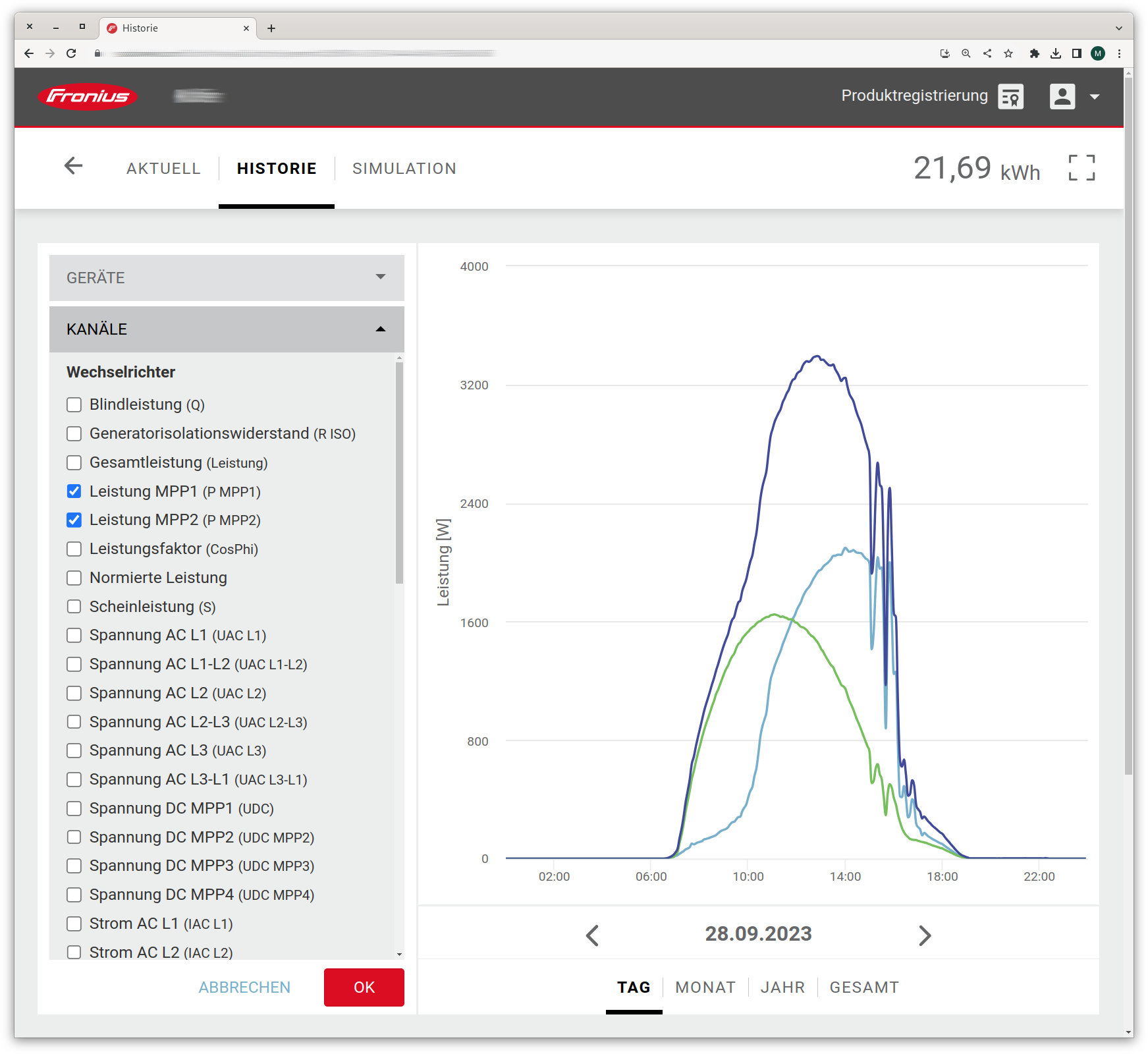
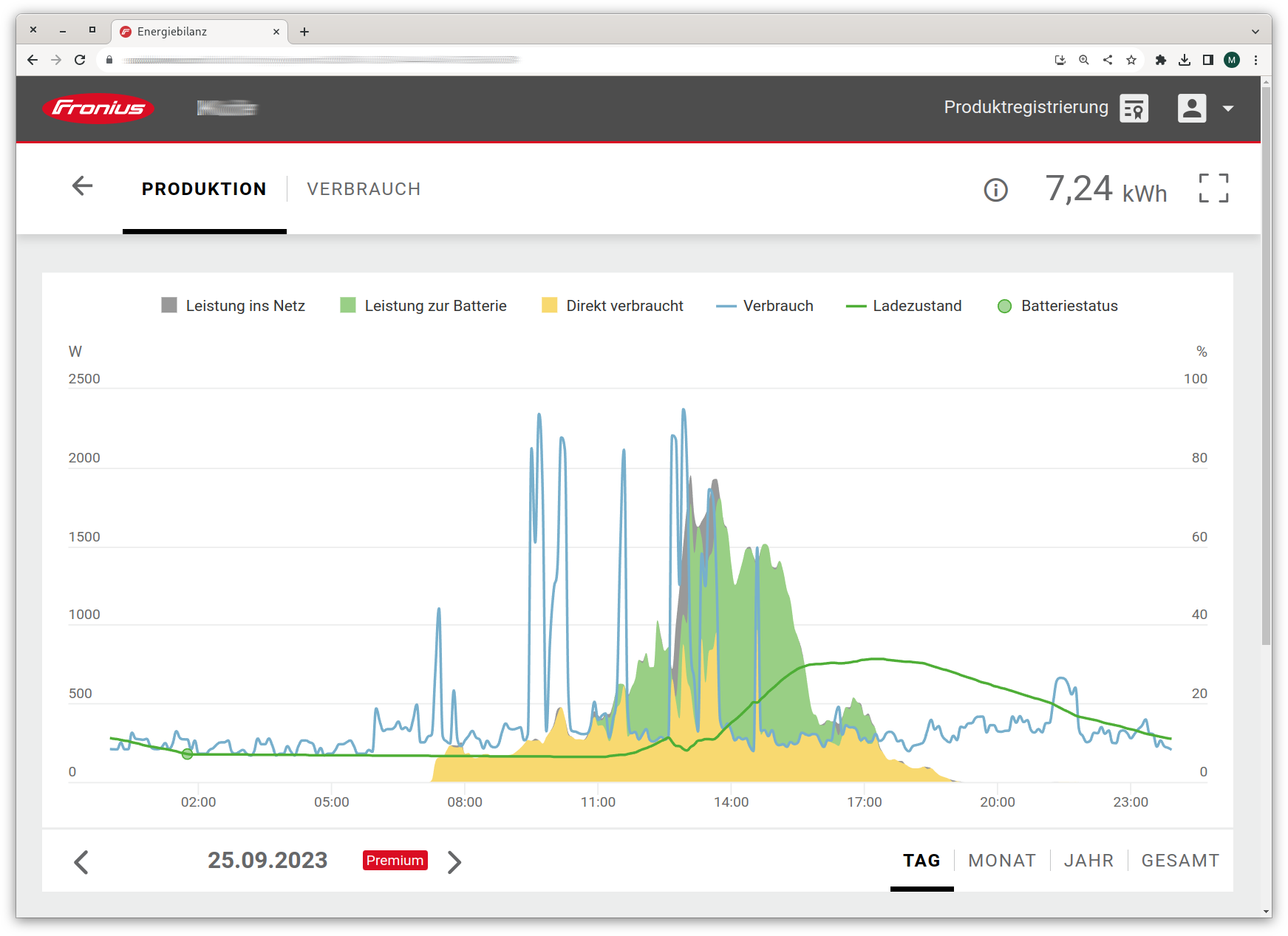
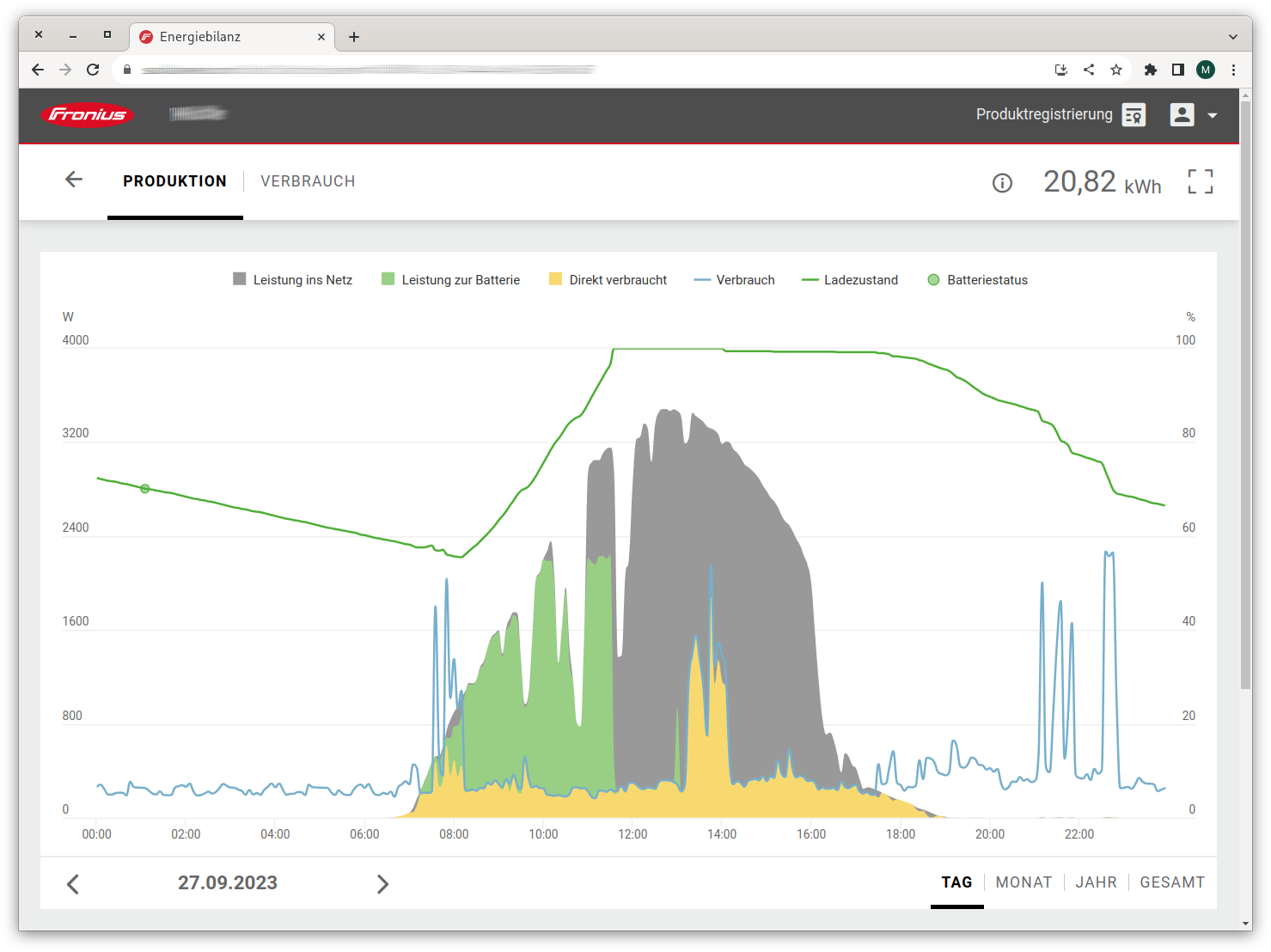
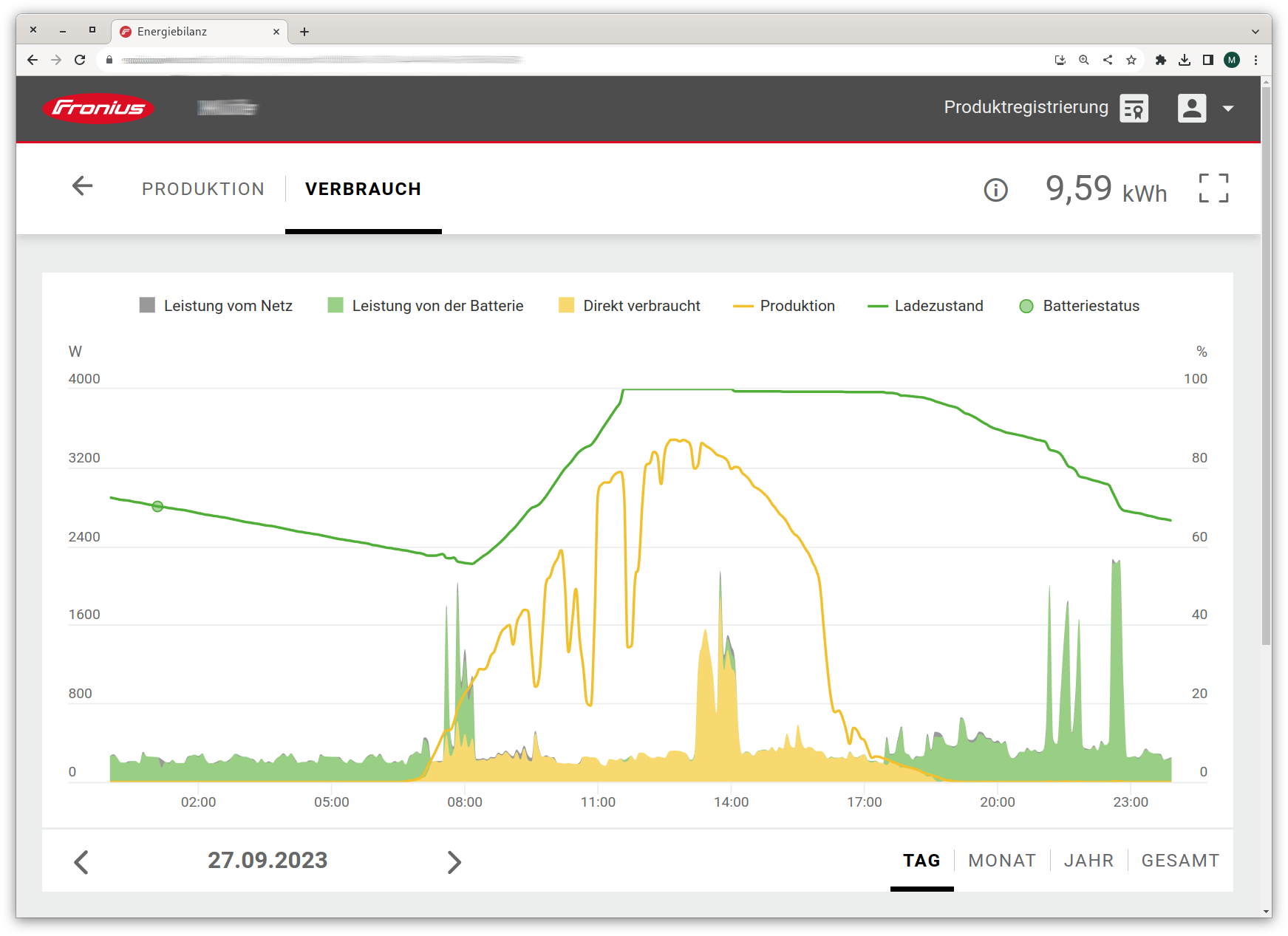
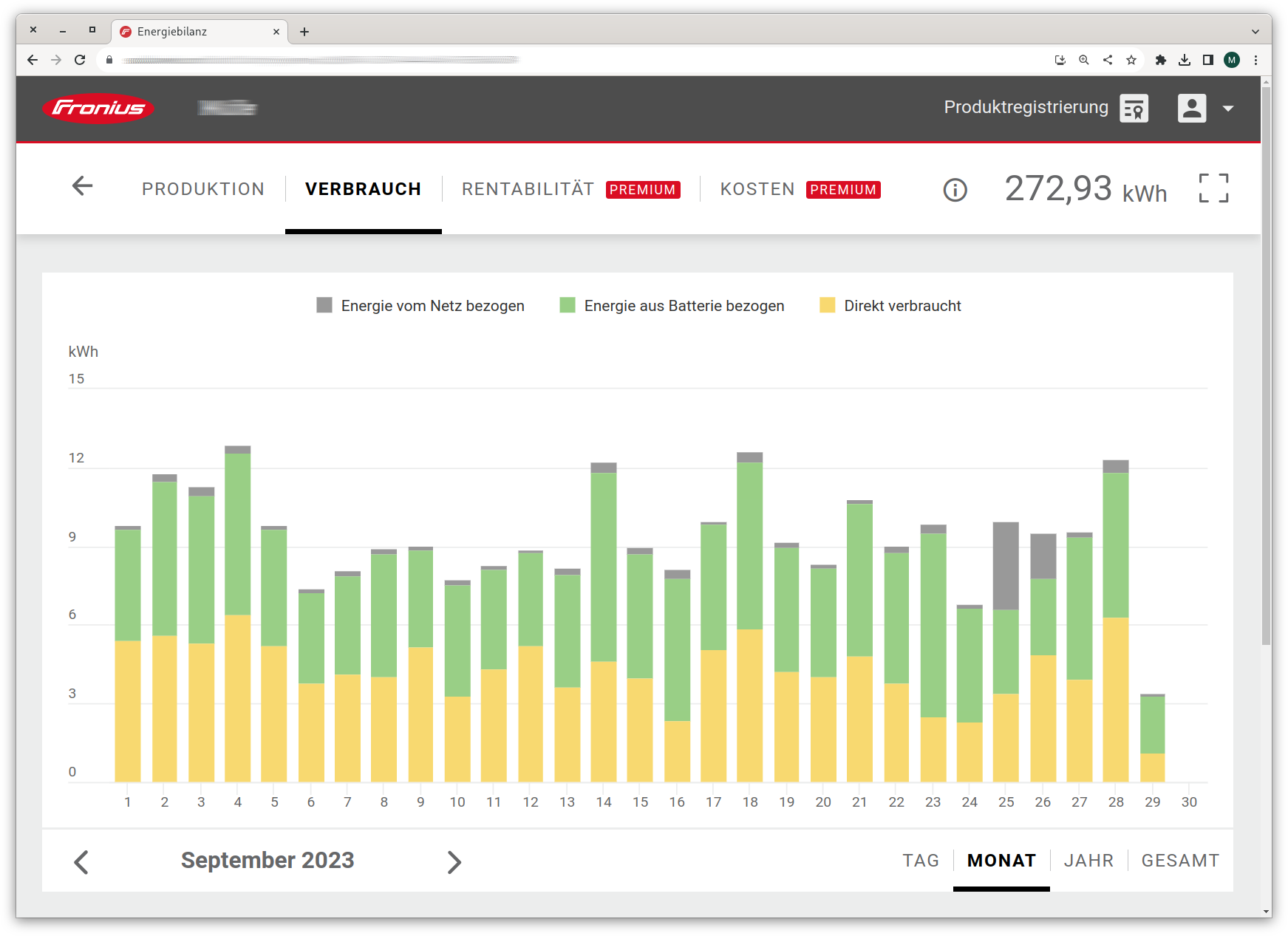
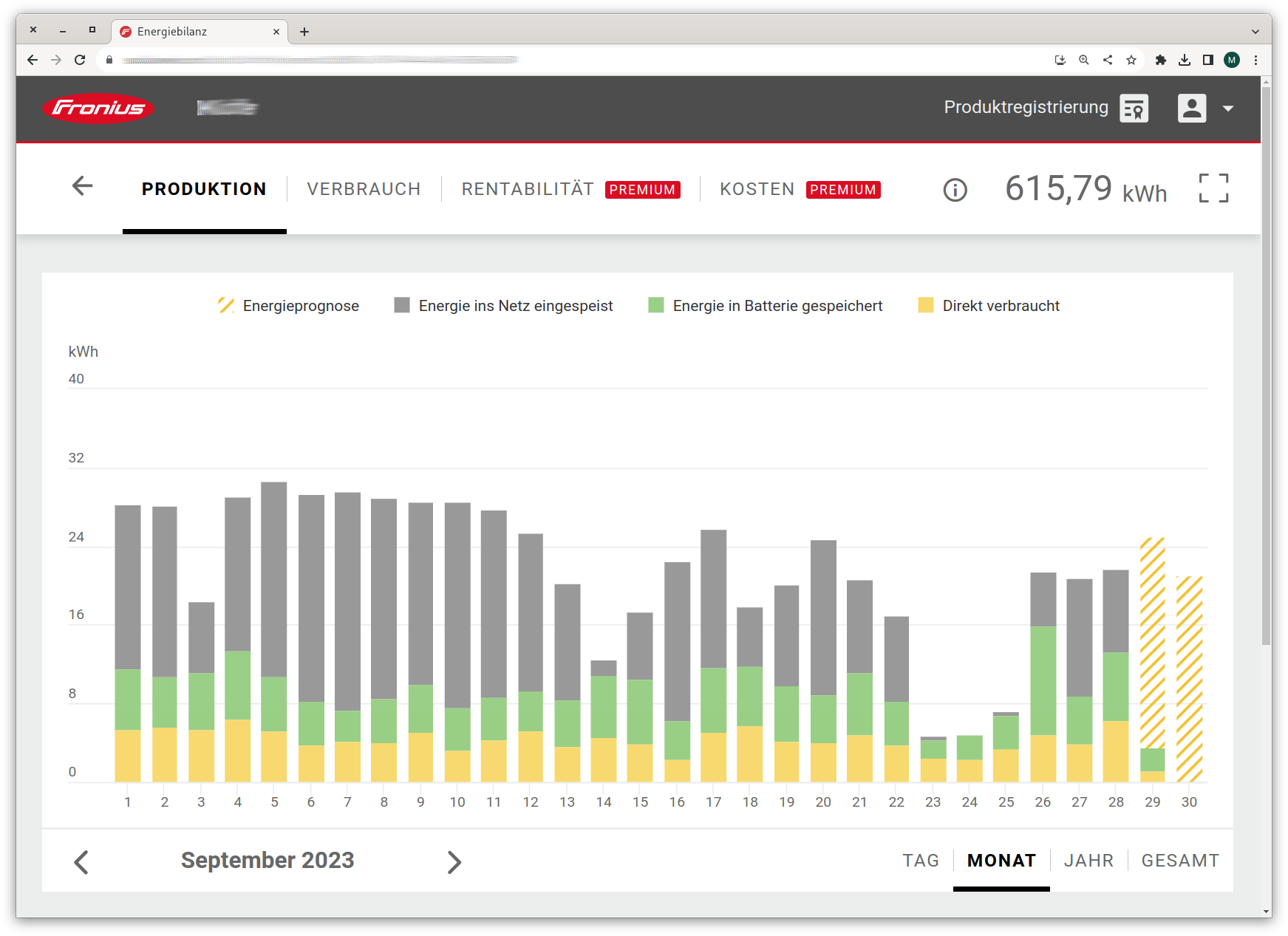
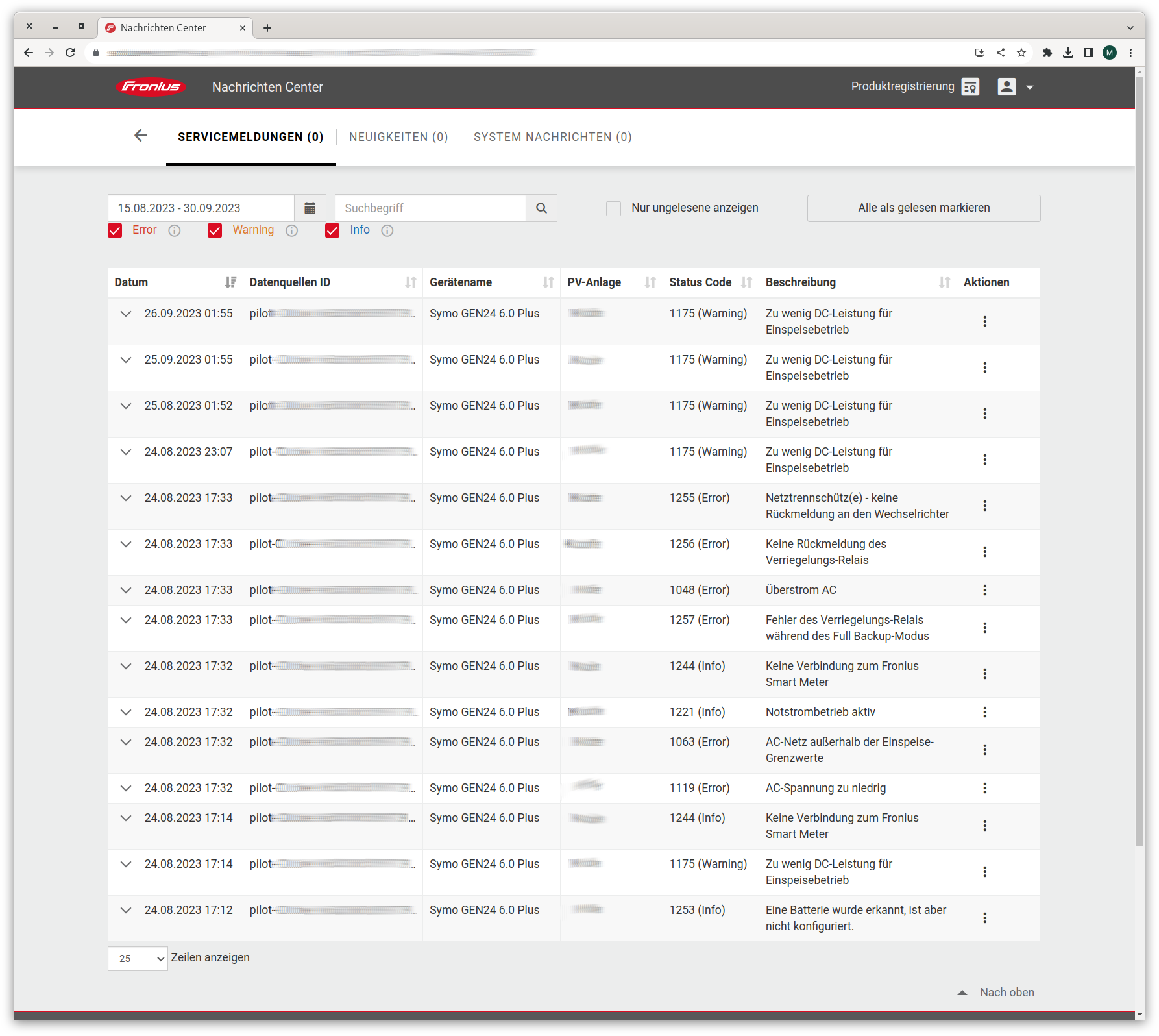
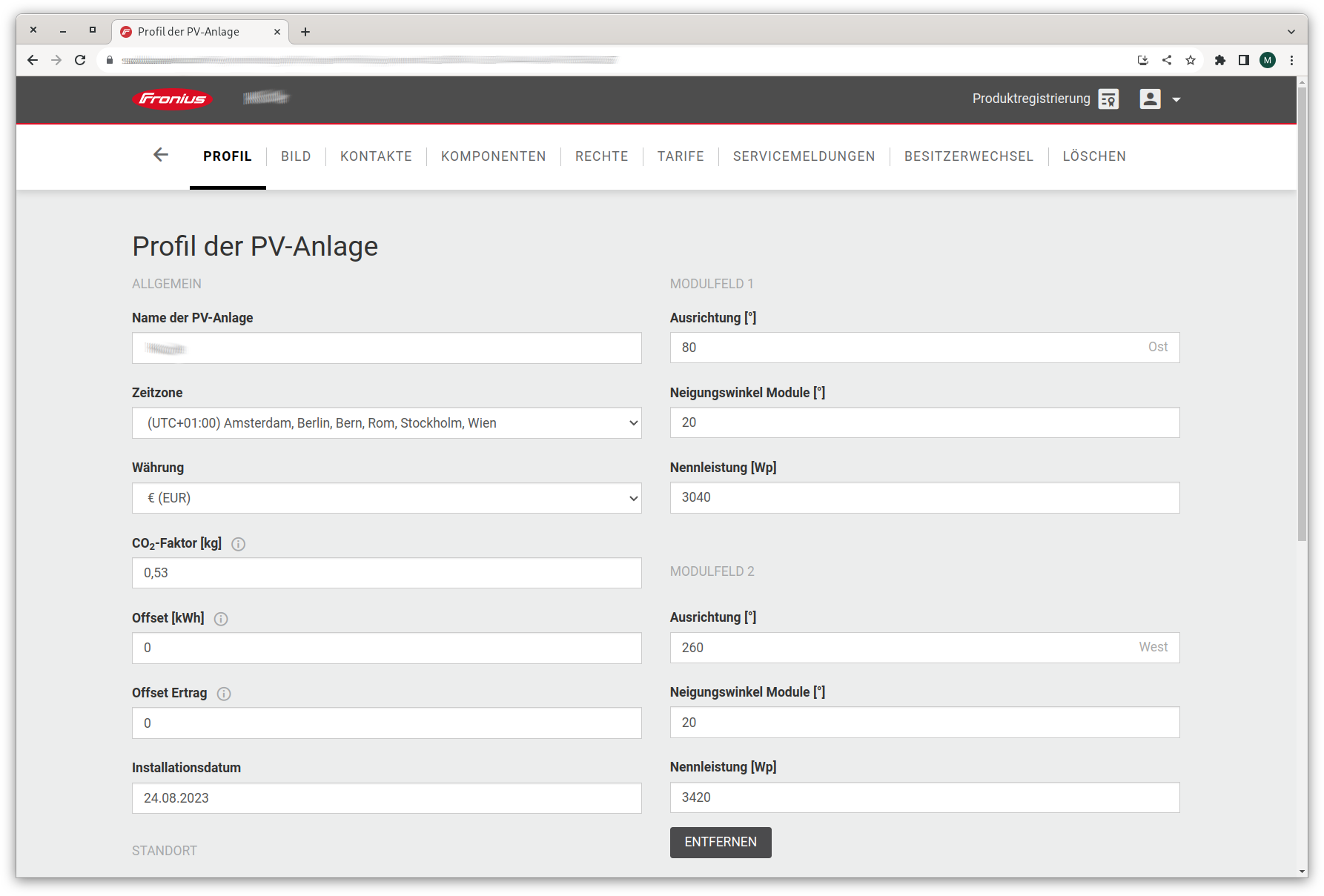
Anstelle der App können Sie sich auch in jedem Webbrowser in die Cloud-Oberfläche von Solar.Web anmelden. Dazu benötigen Sie die E-Mail-Adresse und das Passwort Ihres Fronius-Cloud-Accounts. Über die Oberfläche können Sie wesentlich mehr Daten als in der App auslesen, unter anderem auch Leistung und Spannung der PV-Stränge. Generell ist die Weboberfläche extrem gut gelungen. Allerdings meldet auch die Weboberfläche manchmal, dass keine aktuellen Daten zur Verfügung stehen. Ein Seiten-Refresh hilft oft, aber nicht immer. Die folgenden Screenshots bilden die wichtigsten Seiten der Weboberfläche ab.
Lokale Weboberfläche
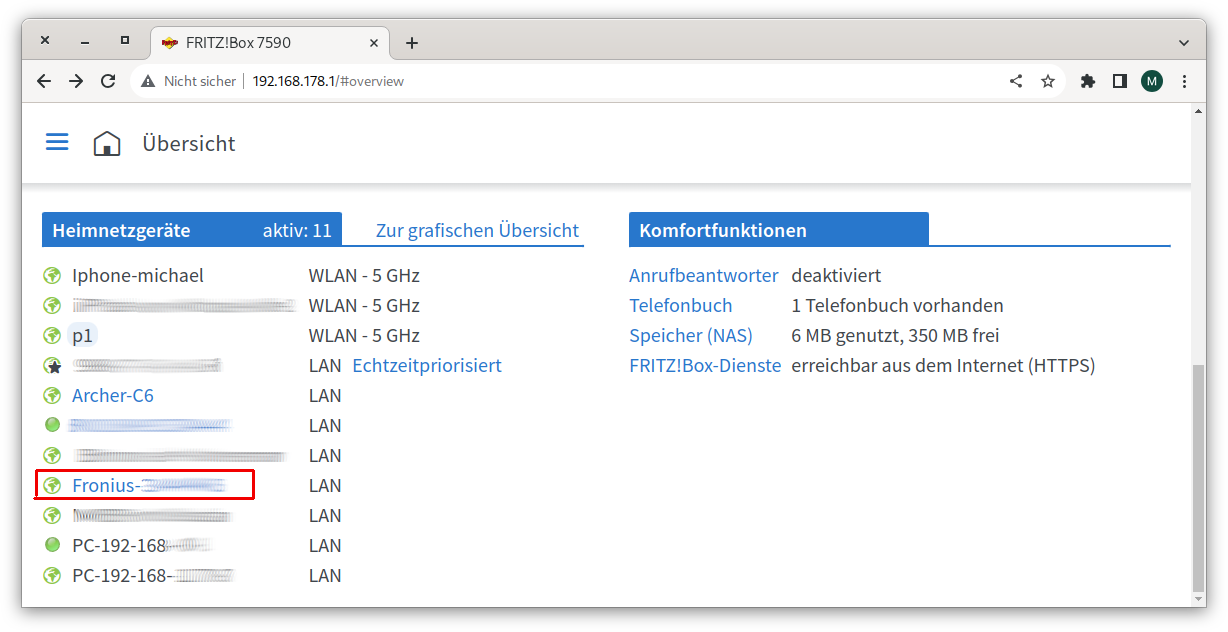
Ziemlich sperrig ist der Einstieg in die dritte Fronius-Oberfläche, die nur im lokalen Netzwerk zur Verfügung steht. Zuerst einmal müssen Sie herausfinden, welche IP-Adresse der Wechselrichter im lokalen Netzwerk überhaupt hat. Dazu verwenden Sie am besten die Oberfläche Ihres Routers (in meinem Fall eine FritzBox). Ein Klick auf den Fronius-Eintrag führt in die wenig einladende Startseite der Wechselrichter-Weboberfläche.
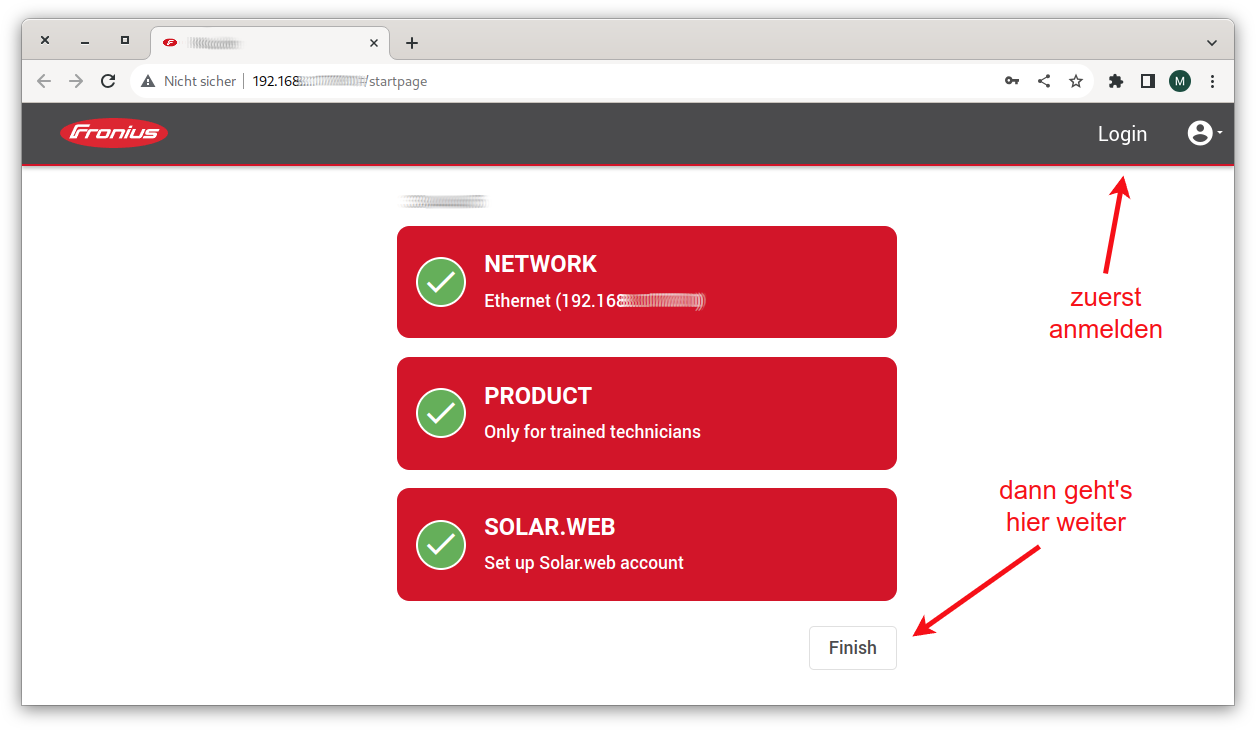
Die drei roten Buttons sind nur für die Inbetriebnahme der Anlage relevant. Ihre PV-Firma bzw. Ihr Installateur hat das höchstwahrscheinlich alles schon erledigt. Um in die eigentliche Oberfläche zu gelangen, müssen Sie sich zuerst rechts oben als Customer anmelden. Es gibt zwei Accounts, Technician und Customer. Ihre PV-Firma hat beide Passwörter eingestellt und hoffentlich an Sie weitergegeben. Zumindest das Customer-Passwort brauchen Sie unbedingt. Das Technician-Passwort ist nur für ganz wenige Spezialeinstellungen notwendig.
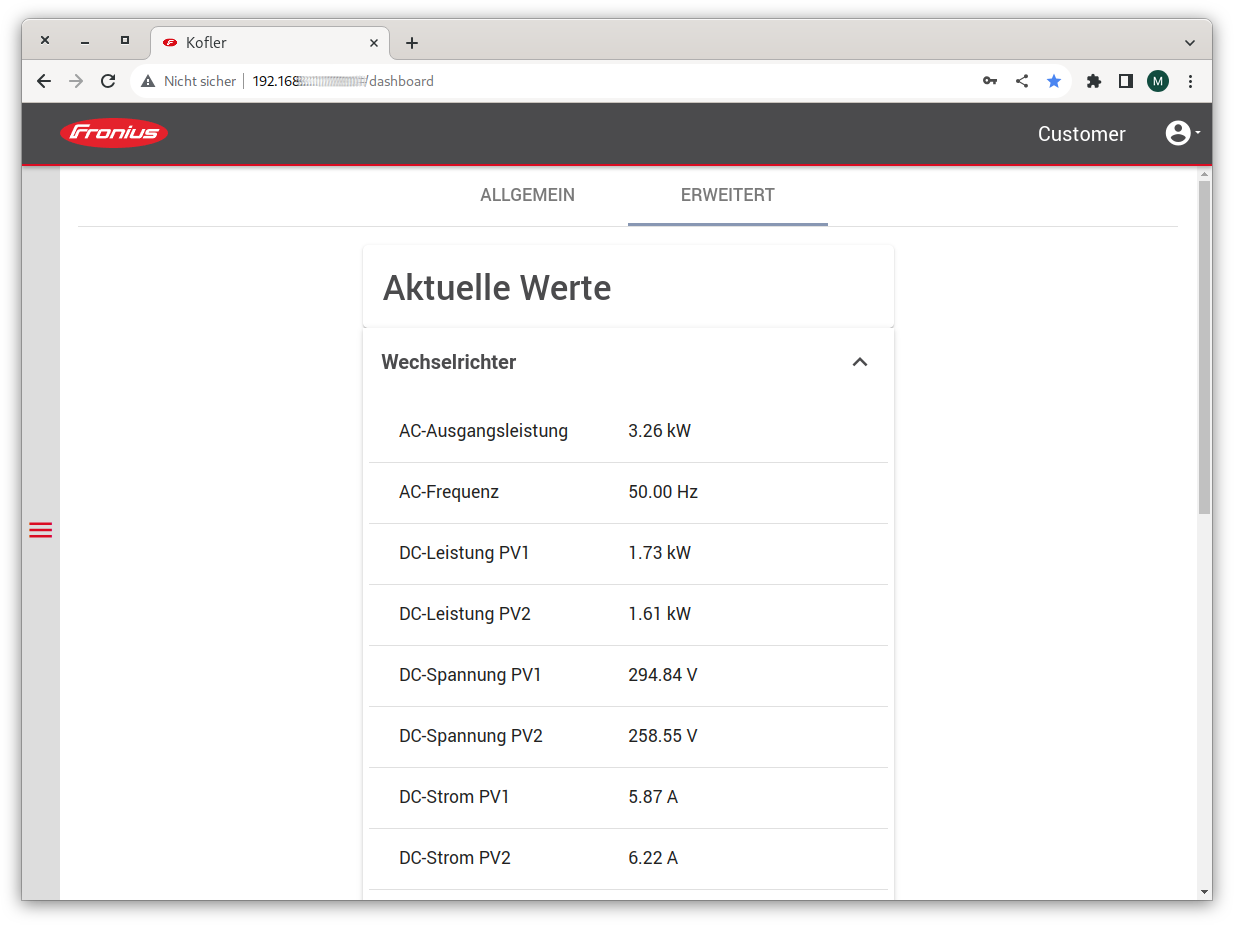
Nach dem Customer-Login klicken Sie auf den unscheinbaren Button Abschließen bzw. Finish. Damit gelangen Sie in das Dashboard der Weboberfläche. Die Ansicht Allgemein sieht so ähnlich aus wie die Startseite der Cloud-Oberfläche. Interessanterweise weichen die lokalen Leistungsangaben immer um ein paar Watt gegenüber den Angaben in der Cloud ab. Welche stimmen? Ich weiß es nicht. Das Dialogblatt Erweitert zeigt weitere Leistungsdaten des Wechselrichters im Textmodus und ohne grafische Spielereien an.
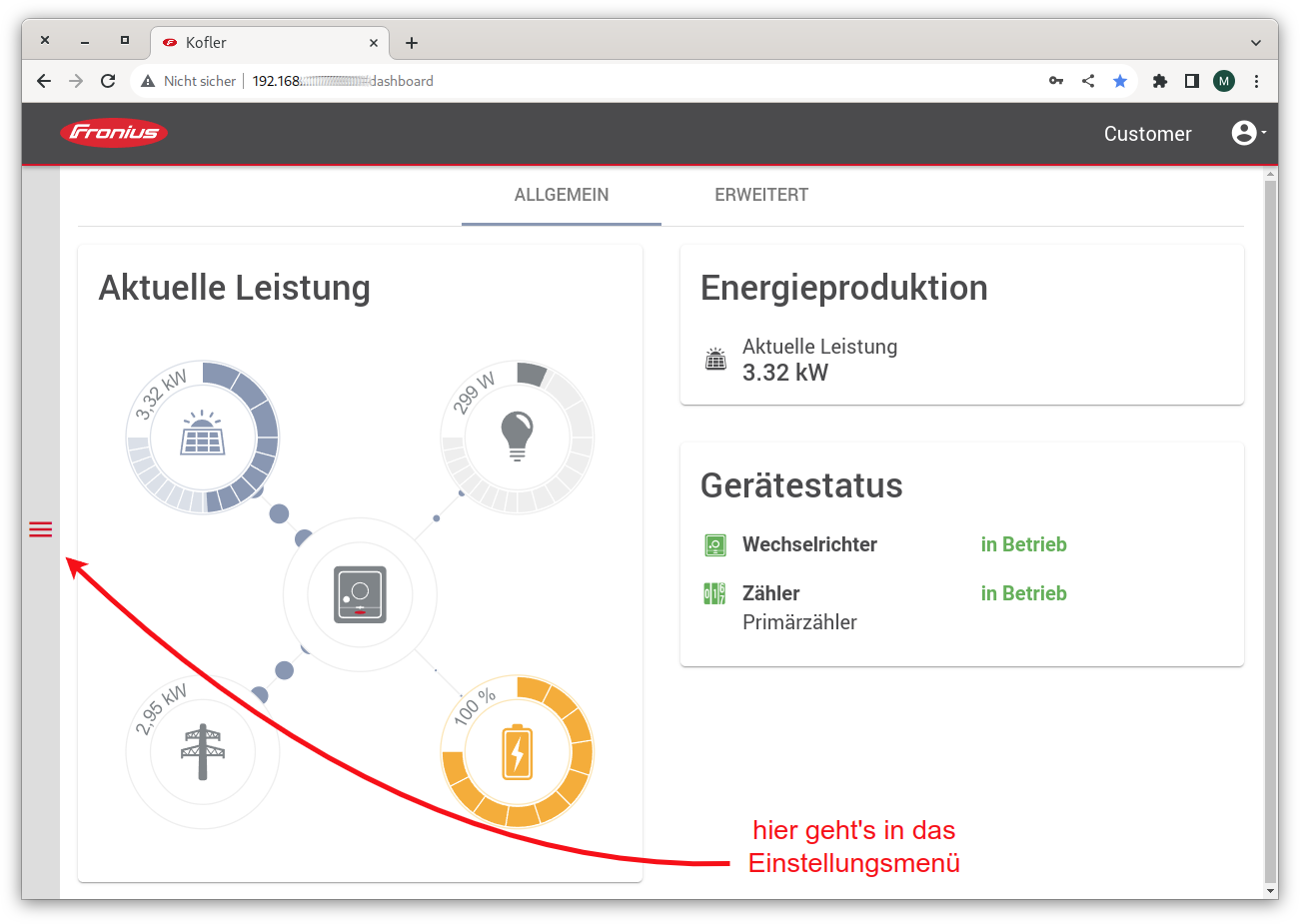
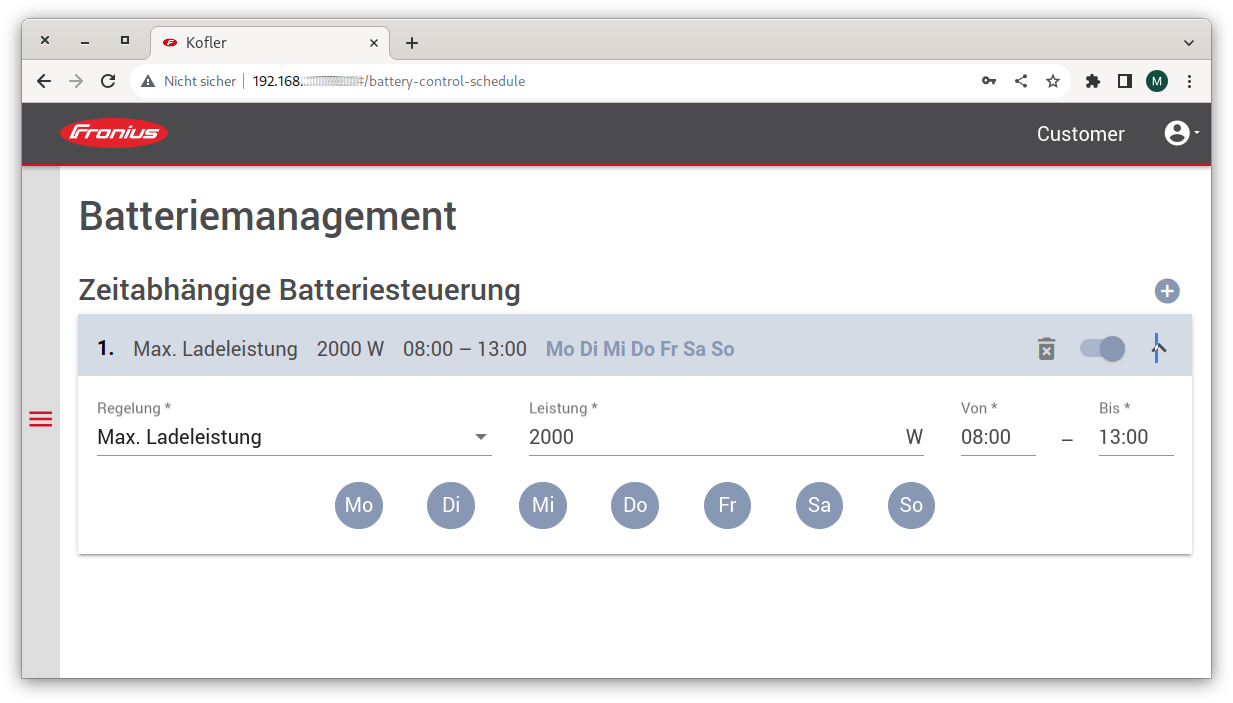
Wo sind nun die Einstellungen? Dorthin gelangen Sie über den Menü-Button, der — leicht zu übersehen — am linken Rand angezeigt wird. Dort finden sich erstaunlich viele Einstellmöglichkeiten. Beispielsweise habe ich über Energiemanagement / Batteriemanagement festgelegt, dass der Akku zwischen 8:00 und 13:00 mit max. 2 kW geladen wird. Meine Anlage liefert bei idealem Wetter deutlich mehr Leistung, aber das etwas gemächlichere Laden schont (vermutlich) den Akku. Sollte der Akku bis 13:00 noch nicht voll sein, wird er so schnell wie möglich fertiggeladen.
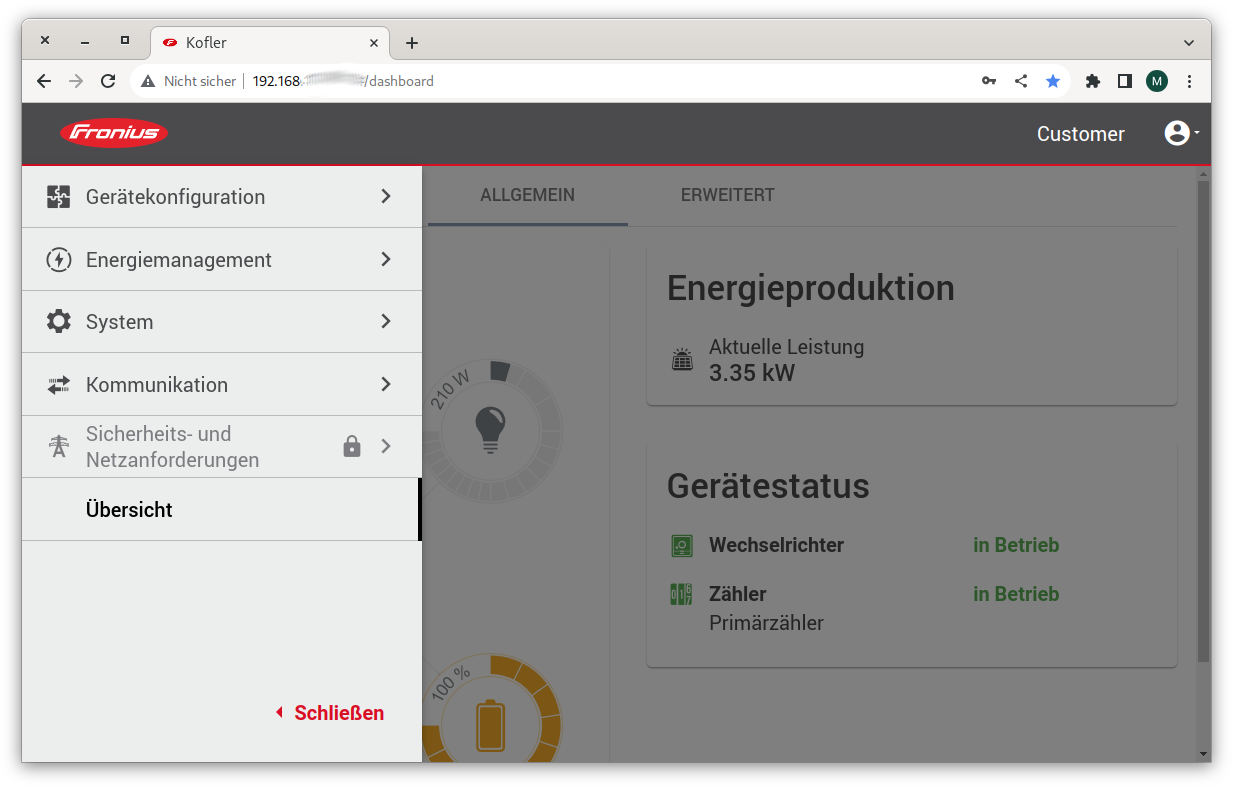
Über Energiemanagement / Lastmanagement können Regel festgelegt werden, wann welcher Verbraucher bevorzugt mit Energie beliefert werden (Batterie, Ohmpilot, Warmwasser etc.). Über System / Event-Log können die Systemmeldungen ausgelesen werden.
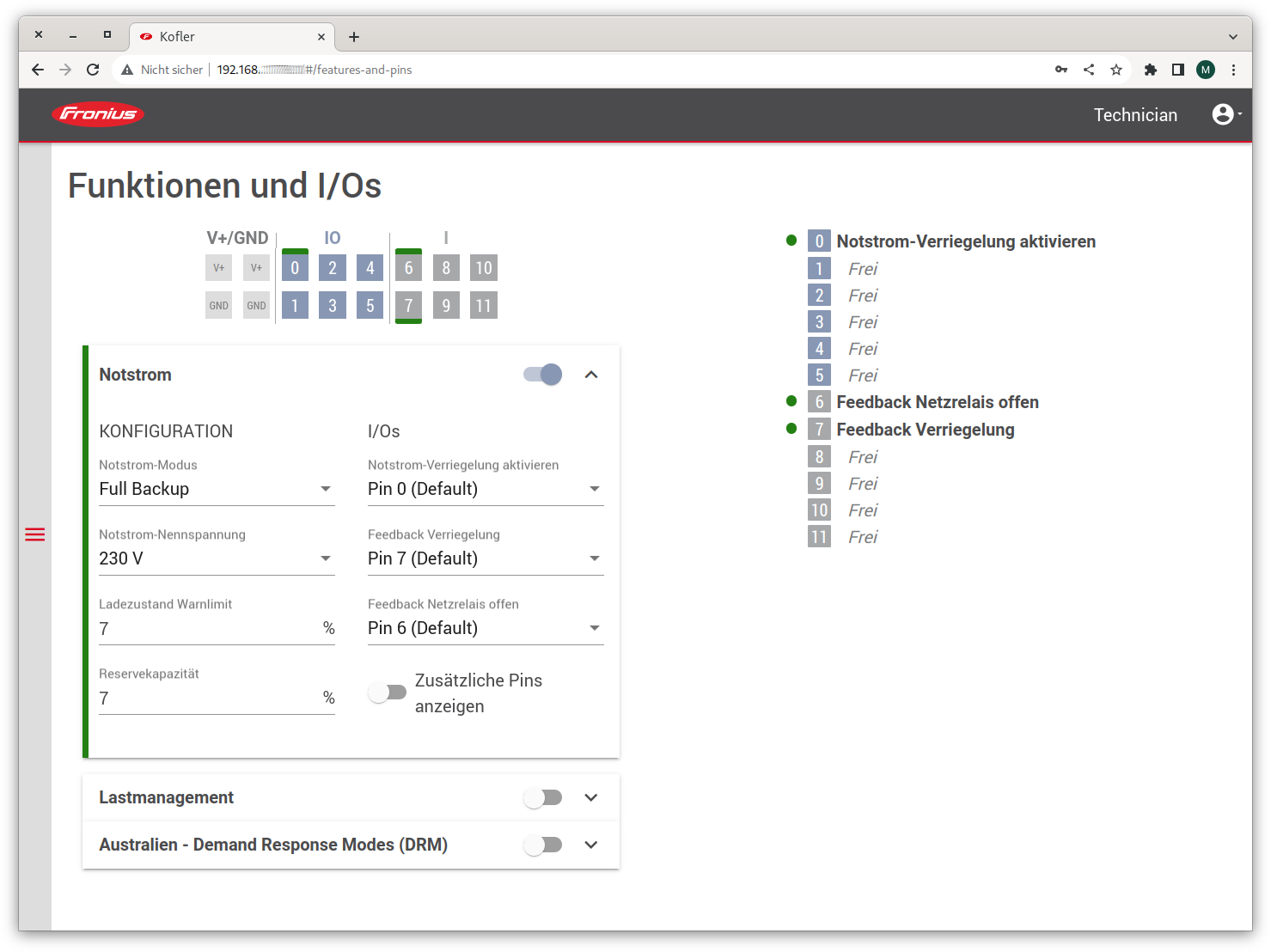
Einige Funktionen, unter anderem Gerätekonfiguration / Komponenten und Gerätekonfiguration / Funktionen und I/Os sind mit dem Customer-Login nicht zugänglich. Veränderungen können Sie nur durchführen, wenn Sie das Technician-Passwort kennen. Dazu sollten Ihnen aber klar sein, was Sie tun!
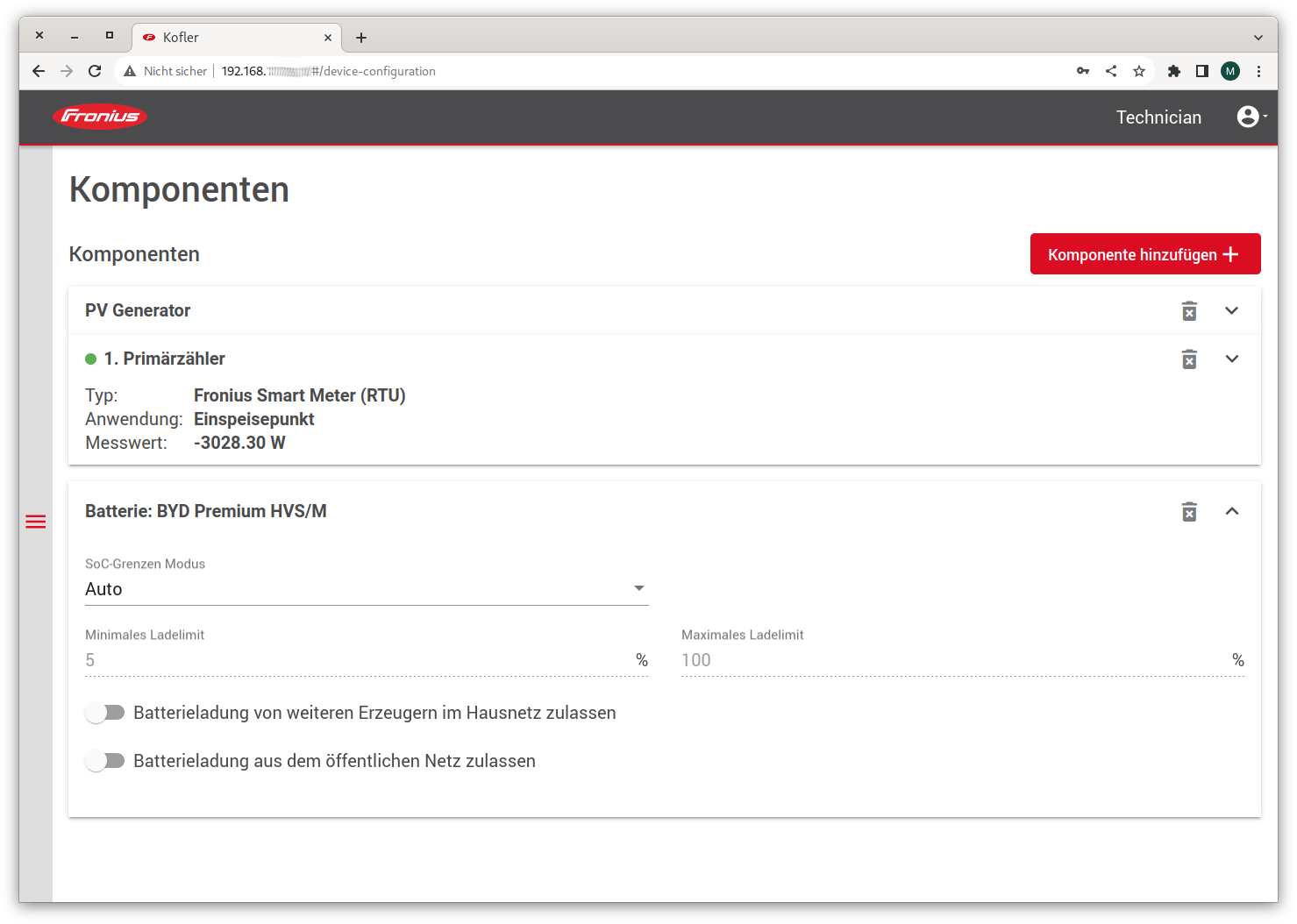
Eine lange Diskussion zur optimalen Einstellung der Akku-Parameter finden Sie im PV-Forum. Ich habe mangels besseren Wissens vorerst die Defaultwerte bzw. die vom Installationsbetrieb vorgegebenen Werte belassen.
Beachten Sie in der letzten Abbildung den Punkt »Reservekapazität«! Der dort eingestellte Wert gibt an, wie weit der Akku im normalen Betrieb maximal entladen wird. Dieser Wert hat Vorrang gegenüber dem SoC-Limit bei den Batterieeinstellungen. Die verbleibenden 7 Prozent würden dann einen (sehr) kurzen Notstrombetrieb ermöglichen.
Quellen/Links
Technische Daten, Handbuch und Video-Tutorials
- https://www.fronius.com/de/solarenergie/installateure-partner/technische-daten/alle-produkte/wechselrichter/fronius-symo-gen24-plus/fronius-symo-gen24-6-0-plus
- https://www.fronius.com/~/downloads/Solar%20Energy/Operating%20Instructions/42,0426,0315,DE.pdf
- https://www.youtube.com/playlist?list=PLxnRyy-bGLh_n8hKtpLta9RO6T6F1DNVs
Fronius Cloud
Diskussionen über Fronius-Wechselrichter im PV-Forum:
- https://www.photovoltaikforum.com/board/54-fronius-wechselrichter/
- https://www.photovoltaikforum.com/thread/156941-byd-hvs-premium-froniusgen24
Fronius hat — sehr korrekt! — in schier endlos langen Dateien die im Wechselrichter verwendete Open-Source-Produkte samt Lizenzen aufgelistet:
- https://www.fronius.com/en/solar-energy/opensource/gen24/license-overview/part1
- https://www.fronius.com/en/solar-energy/opensource/gen24/license-overview/part2
- https://www.fronius.com/en/solar-energy/opensource/gen24/license-overview/part3
- https://www.fronius.com/en/solar-energy/opensource/gen24/license-overview/part4
Anhang: nmap-Ergebnis
Mit nmap habe ich mir die offenen Ports meines Fronius-Wechselrichters im lokalen Netzwerk angesehen.
sudo nmap -sV -O <ipadresse-des-wechselrichters>

Starting Nmap 7.94 ( https://nmap.org ) at 2023-09-29 08:26 CEST
Nmap scan report for Fronius-nnnnn.fritz.box (nnn.nnn.nnn.nnn)
Host is up (0.0030s latency).
Not shown: 993 filtered tcp ports (no-response)

PORT      STATE   SERVICE        VERSION
22/tcp    closed  ssh
80/tcp    open    http           webserver
4000/tcp  closed  remoteanything
4001/tcp  closed  newoak
4002/tcp  closed  mlchat-proxy
5000/tcp  open    upnp?
5001/tcp  closed  commplex-link

2 services unrecognized despite returning data ...

SF-Port80-TCP:V=7.94%I=7%D=9/29%Time=65166E1E%P=x86_64-pc-linux-gnu%r(GetR
SF:equest,16A0,"HTTP/1\.0\x20200\x20OK\r\nContent-Type:\x20text/html...

SF-Port5000-TCP:V=7.94%I=7%D=9/29%Time=65166E23%P=x86_64-pc-linux-gnu%r(Ge
SF:tRequest,194,"HTTP/1\.0\x20404\x20Not\x20Found ...

Aggressive OS guesses: Linux 5.0 - 5.5 (93%), Linux 2.6.32 - 3.13 (93%), Linux 2.6.39 (93%), Linux 5.0 - 5.4 (93%), Linux 2.6.22 - 2.6.36 (91%), Linux 2.6.32 - 2.6.39 (91%), Linux 2.6.37 (91%), Linux 3.10 - 4.11 (91%), Linux 5.0 (91%), Linux 2.6.32 (90%)

No exact OS matches for host (test conditions non-ideal).
Hallo,
danke für diese geniale Zusammenfassung !
Steuerst Du vielleicht den GEN24 mittels Raspi ?
Gruß Udo
Aktuell nicht. Aber ich habe schon darüber nachgedacht, zumindesten Daten auslesen. Mal sehen, ob ich irgendwann dazukomme.